
반갑습니다. 오늘은 Git 다운로드와 설치를 해보고 간단한 사용법에 대해 알아보겠습니다.
0. VS Code 다운로드
Git을 사용하기 전 VS Code를 다운받아야 합니다.
1. Git 다운로드 및 설치
먼저 Git의 공식 사이트로 들어가서 회원가입을 해주어야 합니다.

먼저 위 화면에서 붉은 박스안에 자신의 이메일을 작성하고 “Sign up for GitHub” 버튼을 눌러 다음 화면으로 넘어갑니다.
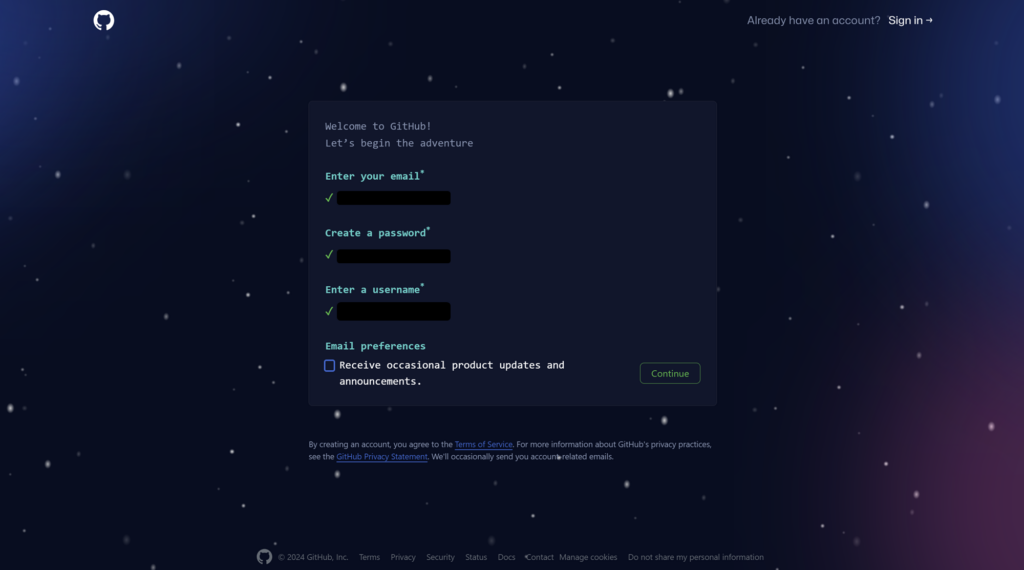
여기서 email 입력 -> continue, Password 입력 -> Continue, username 입력 -> Continue, 마지막에 체크는 해도 되고 안해도 됩니다. 눌러서 넘어가 간단한 퍼즐을 풀고 이메일로 8자의 코드 번호를 받게 됩니다.
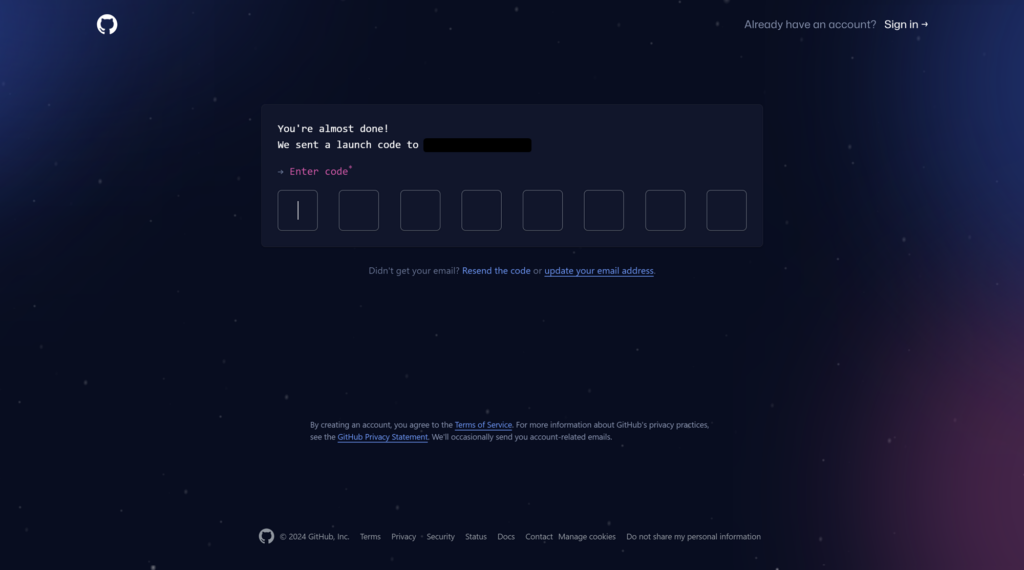
코드번호를 입력해주면 회원가입이 끝납니다.
2. Remote Repository(원격 저장소) 생성
회원가입을 마치고 나면 기존 화면으로 돌아오는데 로그인을 해줍니다.
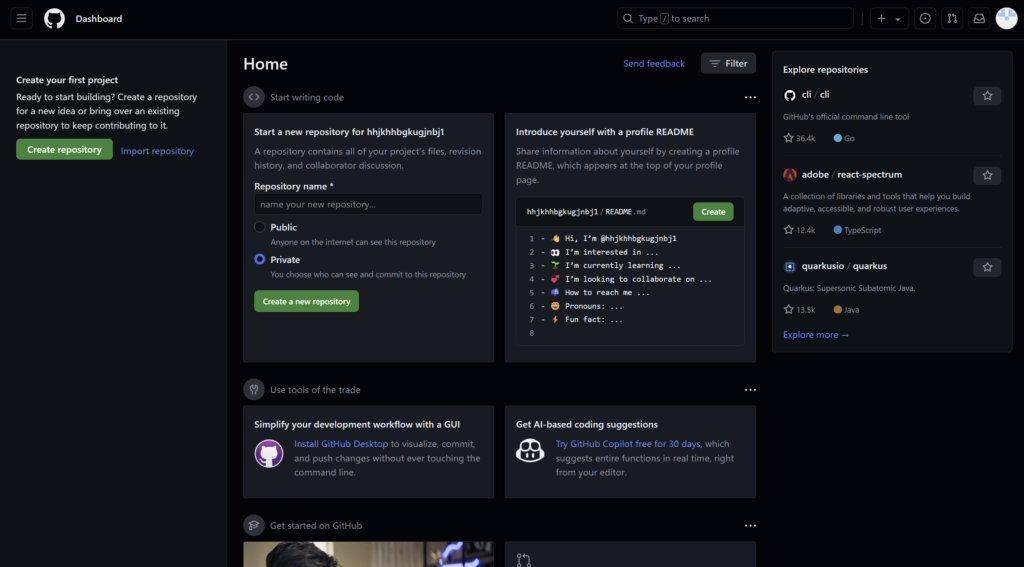
Git을 사용하려는 목적은 여러가지가 있겠지만 저는 원격저장소의 기능을 사용하기 위해서였습니다. 먼저 왼쪽의 Create repository를 눌러 Repository를 만들어줍니다.
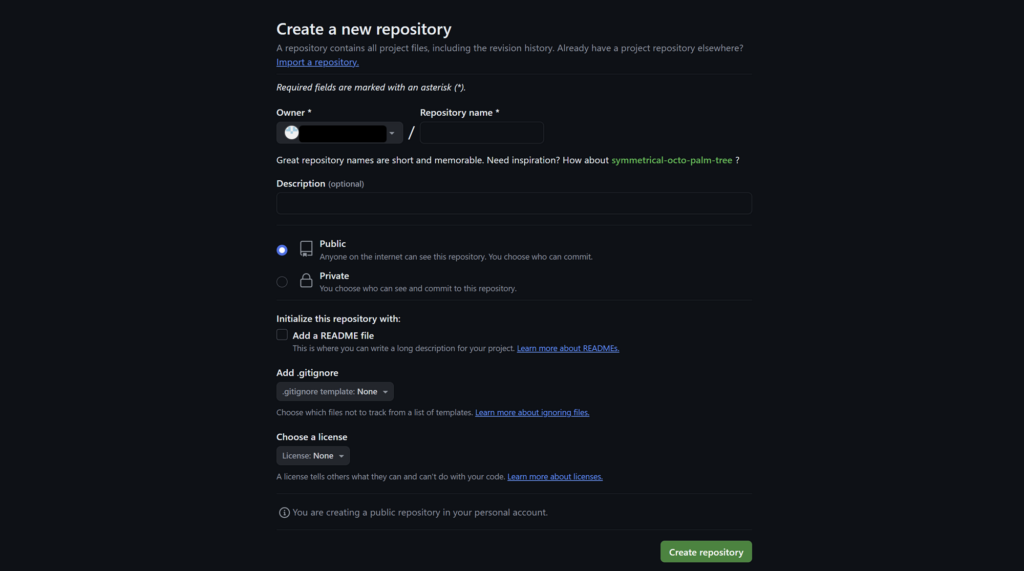
| Repository name | 사용자가 파일을 저장할 저장소의 이름 |
| Description(optional) | 저장소에 대한 간단한 설명 |
| Public/Private(공개/비공개) | 공개여부 |
| README File | 프로젝트의 내용을 설명하기 위해 사용하는 파일 |
| gitignore | 프로젝트에 원하지 않는 백업 파일이나 로그파일 혹은 컴파일 된 파일들을 Git에서 제외할 수 있는 설정 파일 |
| Lisence | 저작권 옵션 |
Lisence는 Git에서 “라이선스를 선택할 의무는 없습니다. 그러나 라이선스가 없으면 기본 저작권법이 적용되므로 소스 코드에 대한 모든 권리를 보유하게 되며 아무도 귀하의 작업을 복제, 배포 또는 파생 작품으로 만들 수 없습니다. 오픈 소스 프로젝트를 만드는 경우 오픈 소스 라이선스를 포함하는 것이 좋습니다. 오픈 소스 가이드는 프로젝트에 적합한 라이선스를 선택하는 데 대한 추가 지침을 제공합니다.” 라고 합니다. 자세한 내용은 여기서 보시면 될 것 같습니다. None으로 시작합니다.
Repository를 생성하면
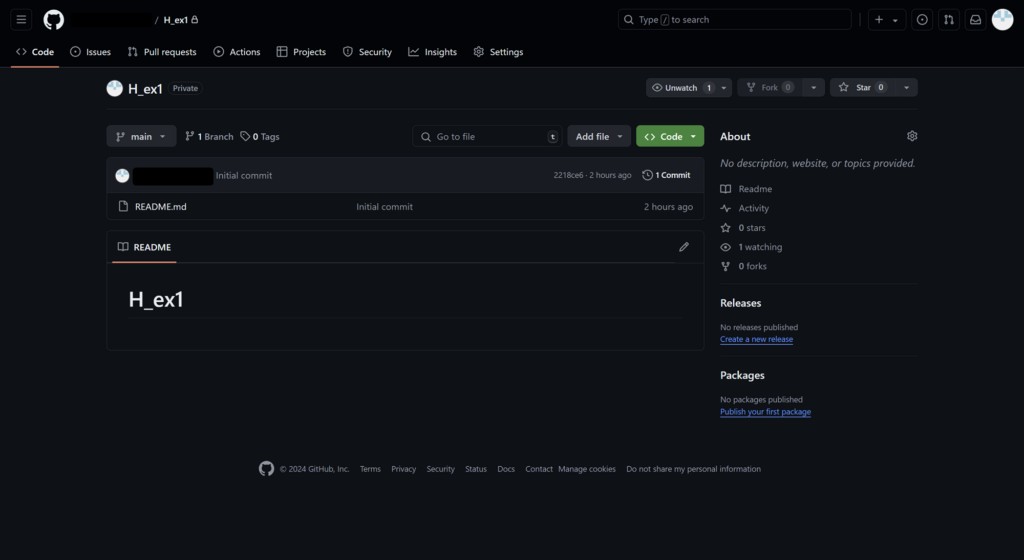
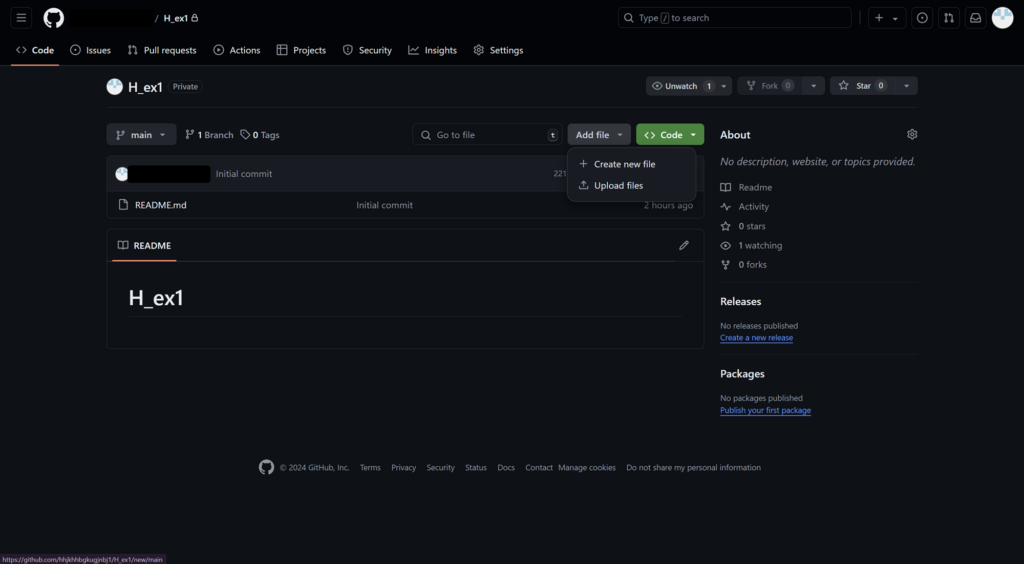
위 화면에서 Add file을 누르게 되면 Create new file, Upload files버튼이 있습니다. 각각 새 파일 생성, 파일 업로드 기능입니다.
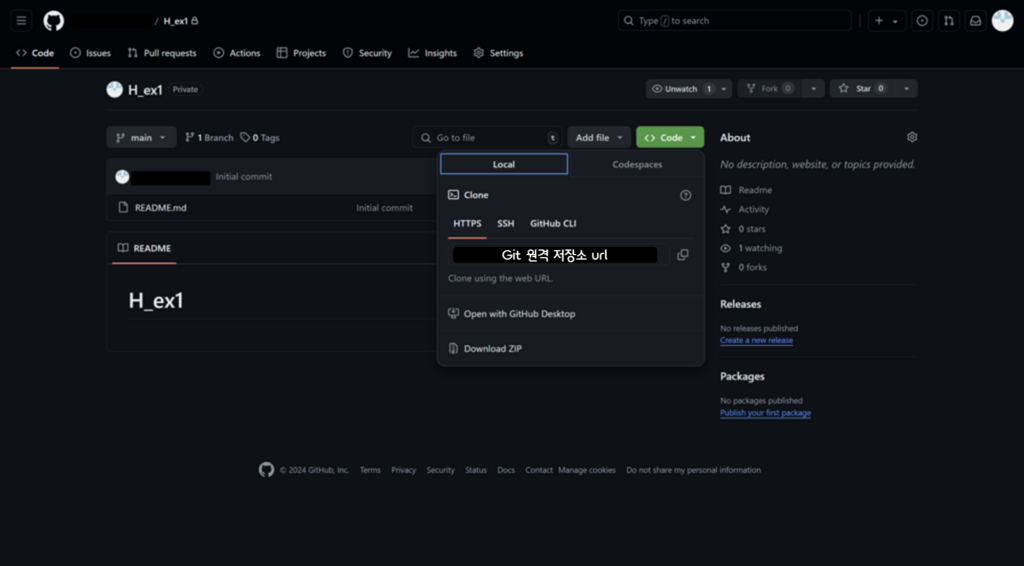
Code를 누르면 Local과 Codespaces가 보입니다. Local에서는 Clone이라는 문구가 있는데 나중에 밑에 복사 기능이 있는 주소를 통해 로컬 스토리지와 연결할 수 있습니다. Download ZIP는 Repository의 파일들을 압축된 zip파일로 다운받을 수 있습니다.
Local의 Open with Github Desktop와 Codespace는 앞서 다운로드 받았던 VS Code 같은 텍스트 편집기 응용프로그램으로 이용 가능합니다.
3. Git 다운로드
Git 회원가입을 마쳤으니 이제 설치할 차례입니다. 먼저 아래 공식사이트로 가서 다운로드 받겠습니다.
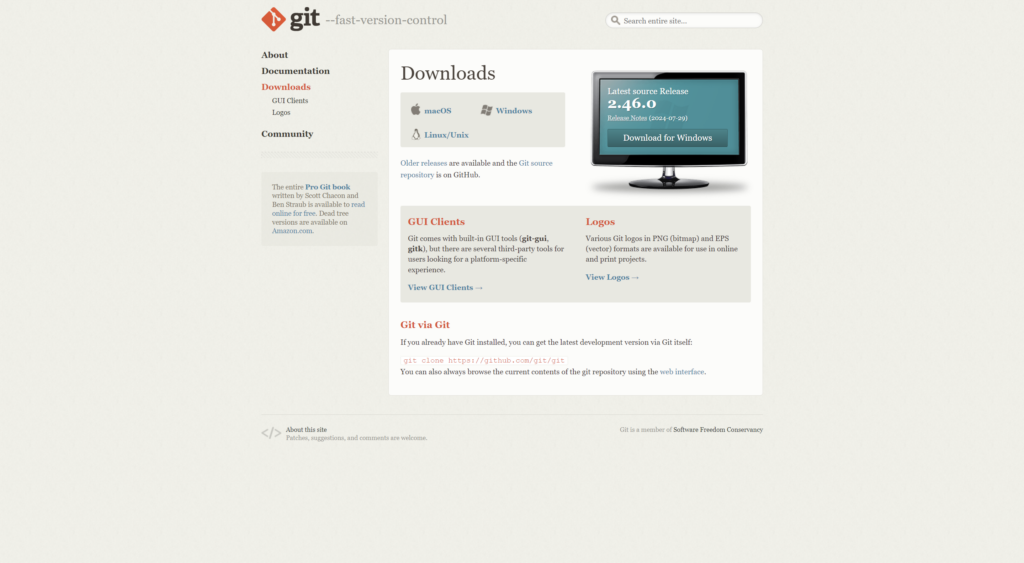
저는 윈도우 환경이어서 윈도우 호환 버전을 다운 받았습니다.
윈도우는 설치 방법이 위 링크에서 다운받고 Install 한번 누르면 끝입니다.
4. VS Code git 터미널 설정
먼저 VS Code를 켜면 아래와 같은 화면이 나옵니다.
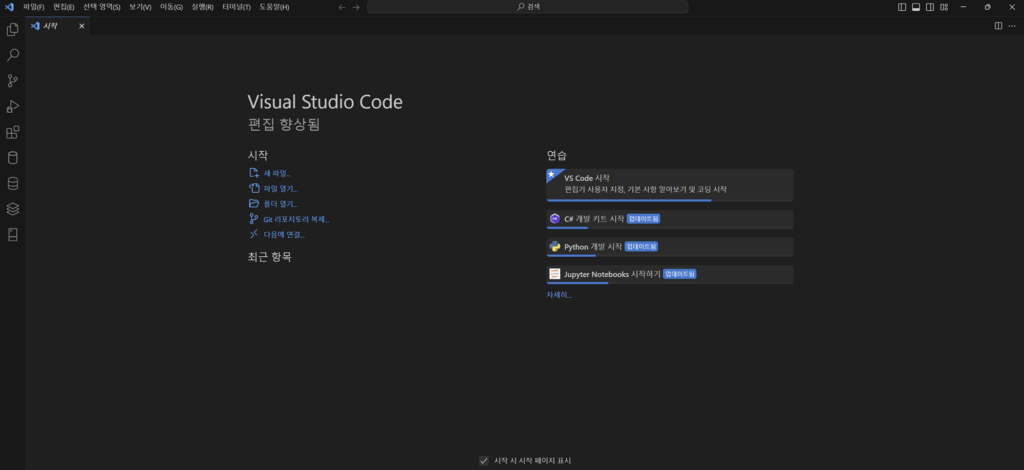
먼저 VS Code에서 기본 터미널 설정을 해주어야 합니다.
- “Ctrl + Shift + P”
- “Select Default Profile” 선택
- “Git Bash” 선택
- 위 목록에서 “터미널” 선택 후 “새 터미널” 선택
위의 과정을 마치고 나면 아래에 터미널에서 코드를 입력할 수 있는 공간이 생깁니다.
5. Git cloning 및 기본정보설정
먼저 위에서 만들었던 Remote Repository(원격 저장소)와 연결되는 Local Repository를 지정해주기 위해 Clone과정이 필요합니다.
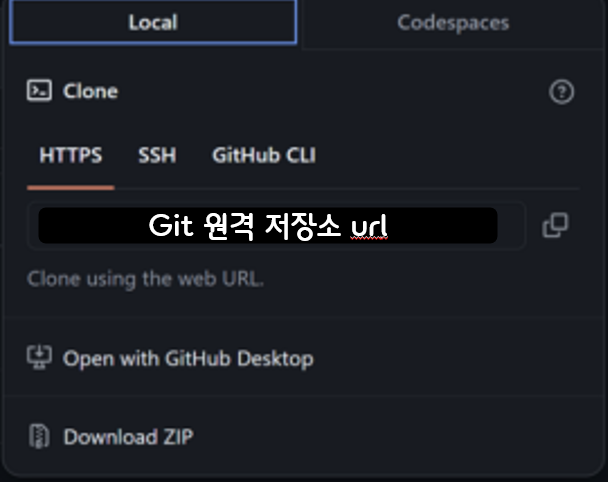
git clone 디렉토리url // 디렉토리url = Git 원격 저장소 url위 코드 실행 시 git과의 연동을 위한 계정 등록이 필요합니다.
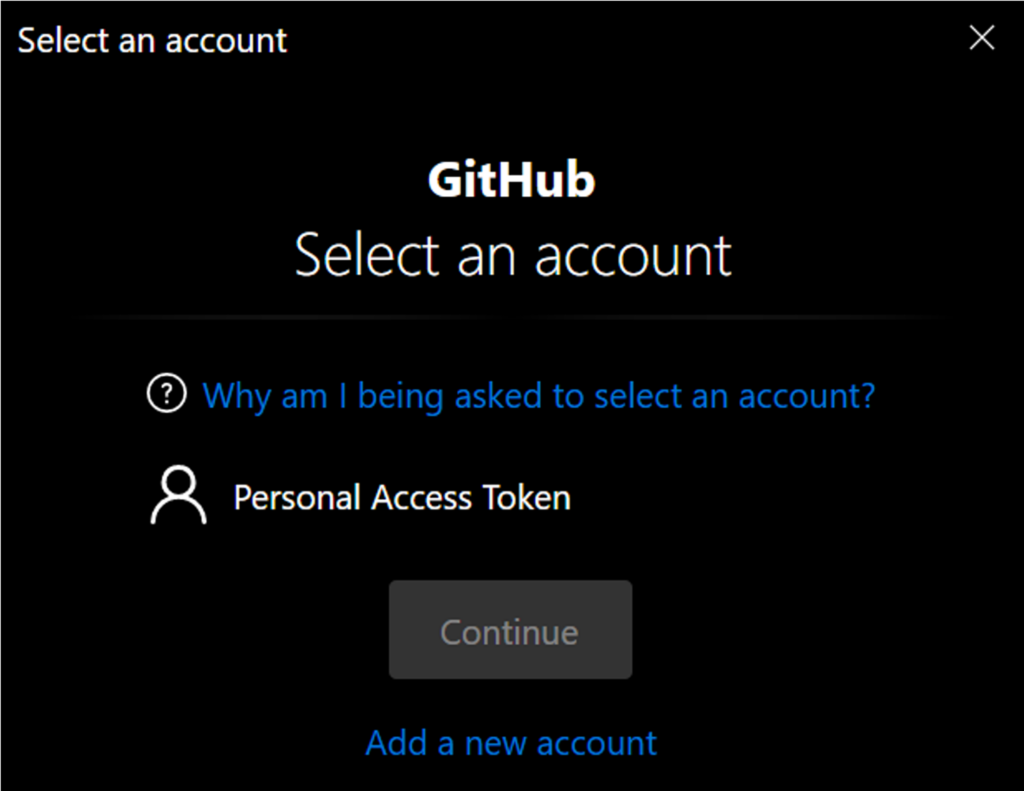
이 화면 아래에서 “Add a new account”를 눌러줍니다.
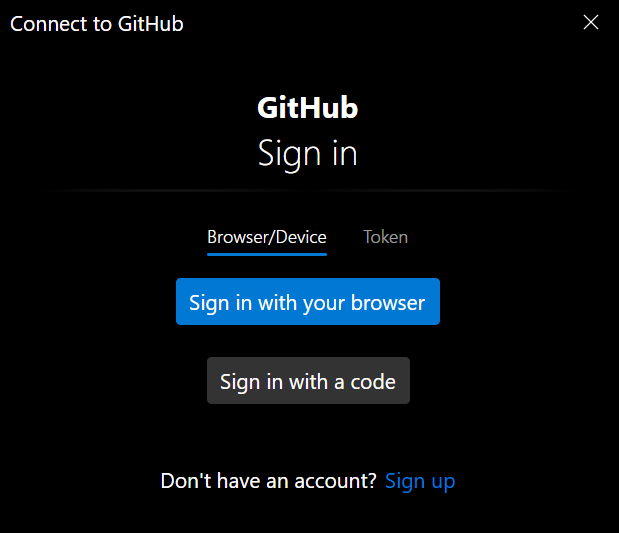
위 화면에서 “Sign in with your browser”을 눌러줍니다. 그러면 github 웹 사이트로 이동합니다. 그러면 미리 만들어둔 계정으로 로그인 후 계속 하시면 설정이 완료됩니다. 브라우저에서 계정 연결이 완료되면 VS Code에서 연결이 됨을 확인할 수 있습니다.
먼저 Git에서 기본 정보 설정을 해줍니다
git config --global core.autocrlf true    // 윈도우와 맥에서의 엔터방식 차이로 발생하는 오류 방지

git config --global user.name "이름"    // 이름 등록 코드
git config --global user.name             // 이름 확인 코드
git config --global user.email "이메일" // 이메일 등록 코드
git config --global user.email             // 이메일 확인 코드
이제 git을 실행할 폴더를 정해주어야 합니다. (“cd ..”: 이전 디렉토리로 이동, “cd 디렉토리명”: 디렉토리명으로 이동)
작업을 마친 후 git init 코드를 작성해줍니다.
cd ..                  // 이전 디렉토리로 이동
cd 디렉토리명     // 디렉토리명으로 이동
git init               // git 폴더실행
touch .gitignore  // gitignore 파일생성
여기까지 git을 VS Code에서 실행하는 과정이었습니다.
6. 마무리
이번 포스팅은 Git에 회원가입하고 Repository를 만들어 VS Code에서 원격 저장소와 로컬 저장소와 연결하여 git을 로컬 저장소에서 실행하는 것까지 해보았습니다. 다음엔 로컬 저장소에 추가한 내용을 원격 저장소에 Push, Pull 코드 등, Git에서 사용하는 여러 함수에 대해 알아보겠습니다. 감사합니다.
최신글
![[프로그래머스] 잘라서 배열로 저장하기 - 자바](https://develog.co.kr/wp-content/uploads/2025/01/프로그래머스-잘라서-배열로-저장하기-자바-150x150.png)
![[프로그래머스] 붕대 감기 - 자바](https://develog.co.kr/wp-content/uploads/2024/11/프로그래머스-붕대-감기-자바-150x150.png)
![[프로그래머스] 달리기 경주 - 자바](https://develog.co.kr/wp-content/uploads/2024/11/프로그래머스-달리기-경주-자바-150x150.png)